
1.Inleiding
Dit is de handleiding voor de koppeling tussen Stockpilot en Rompslomp.
De koppeling zorgt dat facturen uit de Stockpilot webwinkel automatisch worden doorgezet naar facturen in Rompslomp. Omdat de facturen direct in het boekhoudsysteem van de ondernemer komen bespaart deze tijd op de financiële administratie.
Vriendelijk aandacht gevraagd voor het volgende
- Deze koppeling is een financiële koppeling. Het is geen logistieke koppeling. De koppeling is niet geschikt voor het bijwerken van klanten in Rompslomp, het printen van pakbonnen of het synchroniseren van producten/voorraad.
- Deze koppeling vervangt niet het werk van de boekhouder. Deze koppeling bespaart tijd omdat je niet meer hoeft over te tikken. De boekhouder is nog steeds nodig voor advies, kennis en controle.
Tip: Andere klanten met deze koppeling hebben veel gehad aan de tips in de FAQ voor Stockpilot en in de FAQ voor Rompslomp.
Er is een proefperiode van 14 dagen.
2.Hoe de koppeling werkt
Controle vooraf facturen
Aan het begin van de verwerking van een factuur voeren we een aantal controles op de Stockpilot factuur uit:
- Er wordt gecontroleerd of het totaal van de Stockpilot factuur gelijk is aan de som van de bedragen in de categorie-regels en btw-regels.
- Er wordt gecontroleerd of voor de BTW in de factuur een overeenkomstige BTW code in Rompslomp bestaat.
- Er wordt gecontroleerd of de factuur niet eerder is doorgezet.
Doorzetten facturen
Het doorzetten van een Stockpilot factuur naar Rompslomp gebeurt in drie stappen:
- Er wordt gekeken of de klant al in Rompslomp aanwezig is. Zo nee dan wordt de klant aangemaakt. Matching gebeurt op emailadres.
- Er wordt gecontroleerd of de producten uit de Stockpilot factuur al in Rompslomp aanwezig zijn. Ontbrekende producten worden aangemaakt.
- De Rompslomp factuur wordt aangemaakt en doorgezet.
Controle achteraf
Nadat de factuur is doorgestuurd en een succesmelding van Rompslomp is ontvangen wordt de factuur als afgehandeld aangemerkt. De Stockpilot factuur verschijnt bij tab Rapportage op het dashboard.
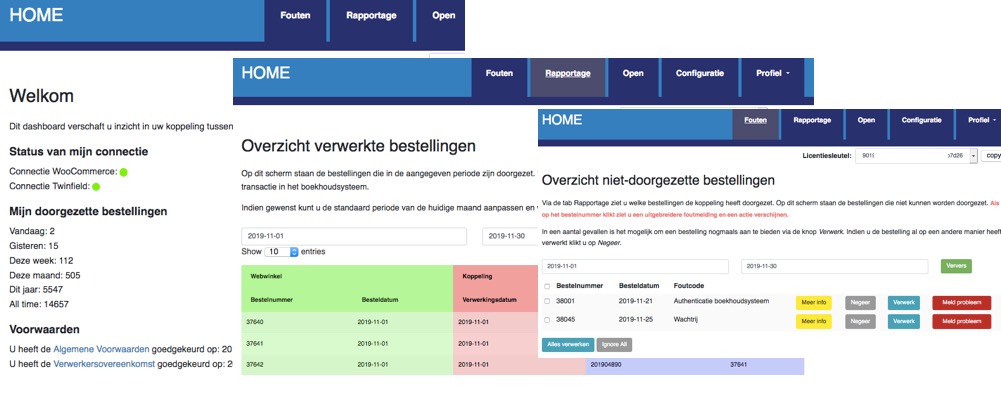
Geeft Rompslomp een foutmelding terug bij het verwerken van de factuur dan verschijnt de factuur bij tab Fouten op het dashboard. Via de gele knop Meer info is meer informatie over het probleem te vinden. Via de rode knop Meld probleem kan de factuur met alle noodzakelijke gegevens heel gemakkelijk bij ons aangemeld worden nadat je zelf het probleem hebt proberen op te lossen. Is het probleem opgelost dan kan in sommige situaties de facturen opnieuw worden doorgezet met de blauwe Verwerk knop.
Gegevens
Informatie over de gegevens die doorgezet worden is te vinden in de sectie Day-to-day: Naar Rompslomp verderop in de handleiding.
3.Nodig: Stockpilot connectie
4.Installatie
Controleer na de installatie, mbv deze FAQ, of de koppeling werkt.
Het installeren van de koppeling begint met het aanmelden voor een proefperiode, via onze koppelingen-pagina. Na aanmelding, ontvang je een e-mail met daarin een installatie-url en inloggegevens. Met deze installatie-url, start je de installatie van de koppeling.
Het activeren van de koppeling bestaat uit drie stappen:
1. Het leggen van de connectie met de Stockpilot webwinkel. Stockpilot regelt deze stap.
2. Het leggen van de connectie met Rompslomp. Hiermee autoriseer je de koppeling transacties naar jullie Rompslomp administratie te schrijven en informatie te lezen.
3. Het configureren van extra gegevens, zoals de BTW instellingen.
Voordat de koppeling gebruikt kan worden dienen eerst de voorwaarden geaccepteerd te worden. De voorwaarden zijn gebaseerd op de algemene ICT Voorwaarden (brancheorganisatie) en de algemene AVG richtlijnen.
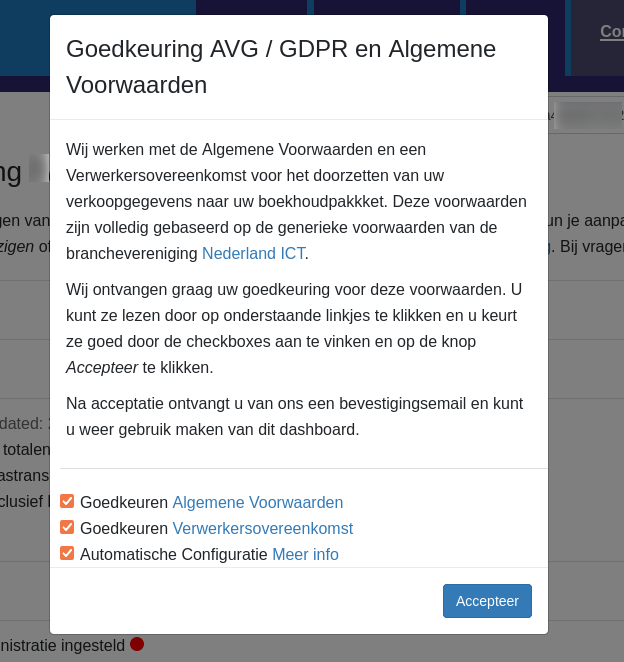
De authenticatie wordt door Stockpilot gedaan. Je kunt bij hen een status opvragen.
Connectie Rompslomp
De connectie met Rompslomp loopt via OAuth. Zorg dat je bent uitgelogd bij Rompslomp voordat je de connectie start. Je klikt nu op de rode Connect knop. Er verschijnt automatisch een inlogscherm voor je Rompslomp account. Als je inlogt krijg je een scherm waarin gevraagd wordt of je de connectie toestaat. Als je dit bevestigt dan wordt de connectie met Rompslomp gelegd.
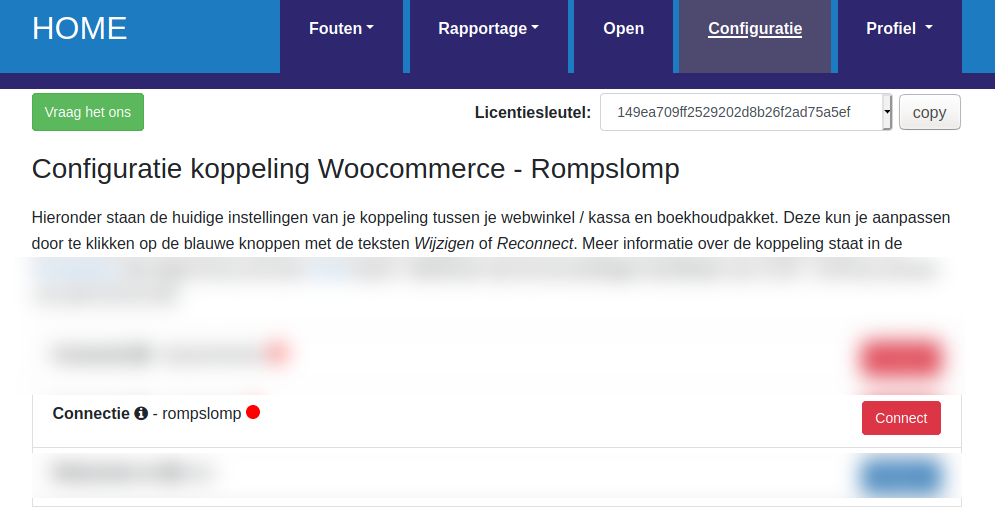
Nadat de connectie met Rompslomp gelegd is dient de administratie voor de connectie ingesteld te worden. Pas daarna kunnen de andere instellingen gedaan worden zoals de BTW tarieven. Ververs het scherm met de pijltjes naast de Copy knop om de data op te halen die bij de administratie hoort.
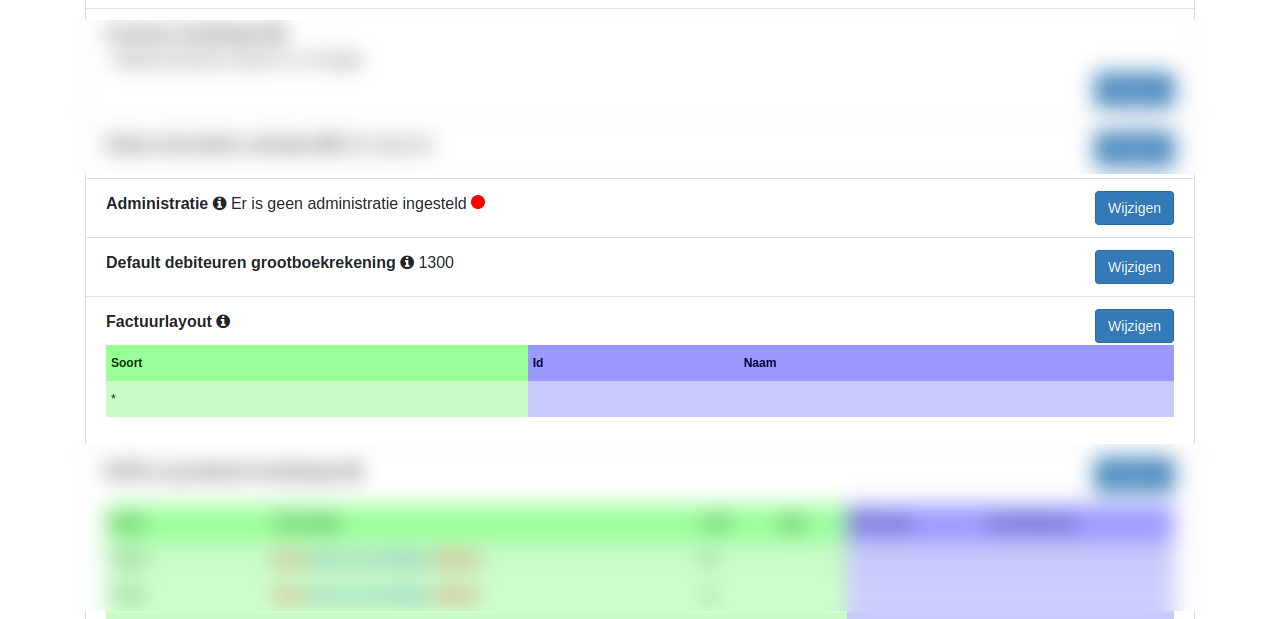
Na het selecteren van de administratie en het verversen van het scherm via de pijltjes naast de Copy knop kan een factuurlayout geselecteerd worden.
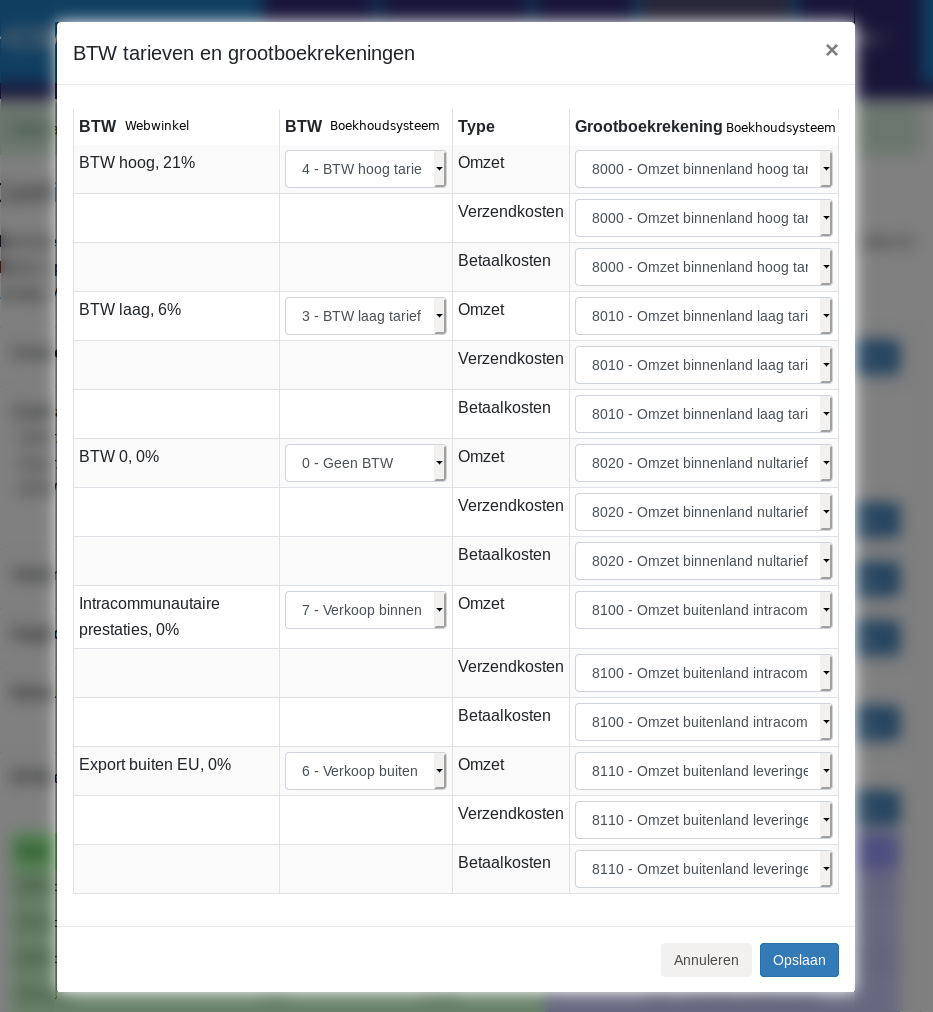
Bij het inrichten van de BTW tarieven en de grootboekrekeningen wordt een link gelegd tussen de BTW tarieven in de webwinkel en de BTW codes en omzetrekeningen in Rompslomp. Aanpassen kan altijd door op de blauwe 'Wijzigen' knop te klikken, en via de drop-down boxjes een keuze te maken.
Het tonen van de BTW instellingen is afhankelijk of je met de BTW codes uit Stockpilot werkt of met standaard BTW codes. Werk je met de BTW code uit Stockpilot dan worden deze opgehaald en getoond. Werk je met de standaard BTW tarieven dan zie je de BTW tarieven voor Nederland, Belgie en Duitsland. Voor facturen zijn de verschillende landen van belang als je naar Belgie en Duitsland verkoopt. Zet je afsluitingen door dan hoef je alleen de BTW tarieven voor Nederland in te vullen.
Intracommunautaire (ICP) en internationale leveringen
De optie Intracommunautaire prestaties / ICP is voor zakelijke leveringen binnen de EU. Deze verkopen brengen 0% BTW in rekening. Een BTW nummer van de kant is verplicht. De optie Internationaal gaat over leveringen buiten de EU. De koppeling verwacht voor deze verkopen 0% BTW, anders kunnen de verkopen niet doorgezet worden. Voor zowel ICP als internationale leveringen kunnen aparte BTW codes en grootboekrekeningen ingesteld worden.
Zijn de BTW instellingen gedaan en opgeslagen dan zul je altijd de ingestelde BTW tarieven zien. Wil je opnieuw beginnen dan kun je de grijze knop 'BTW instellingen verwijderen' gebruiken. Dan worden je huidige instellingen verwijderd en kun je opnieuw beginnen.
5.Day-to-day: Vanuit Stockpilot
6.Day-to-day: Naar Rompslomp
Voor facturen in Stockpilot kunnen in Rompslomp facturen worden aangemaakt.
7.Support
Lees meer Support .... Lees minder Support ....
Uitleg tabs dashboard
Op het Dashboard >> Rapportage zie je welke facturen uit je Stockpilot webwinkel, per wanneer, zijn doorgezet naar Rompslomp.Wat als facturen missen in Rompslomp
Als facturen ontbreken in Rompslomp adviseren we je de volgende stappen te doorlopen:- Log in op het dashboard: https://uwkoppeling.webwinkelfacturen.nl. De gebruikersnaam en het wachtwoord staan in de registratie email.
- Ga naar tab Fouten en kijk of de factuur daar staat. Het kan zijn dat je de zoekperiode moet aanpassen als de
factuur van een eerdere maand is. Als je de factuur in dit overzicht vindt:
- Bekijk de foutcode en controleer of je die zelf op kunt lossen.
- Zo ja los het probleem op en klik op de blauwe knop Verwerk om de factuur opnieuw aan te bieden.
- Zo nee gebruik de rode knop Meld probleem om een ticket bij ons aan te maken.
- Let op bij meerdere fouten hoe je maar 1 of 2 keer een ticket aan te maken. Wij zien vanzelf de andere problemen.
- Ga naar tab Rapportage en kijk of de factuur daar staat. Zo ja dan staat daar vaak een identifier van Rompslomp bij (in het paarse deel van het overzicht) waarmee je de factuur kunt zoeken.
- Ga naar tab Open en kijk of de factuur daar staat.
- Mocht je er niet uitkomen, dan kun je altijd via de groene Vraag het ons knop een ticket bij ons aanmaken.